gpt-oss-20b を rest api 的に他のpcから使うにはどうしますか。

gpt-oss-20b に質問

gpt-oss-20b を rest api 的に他のpcから使うにはどうしますか。

GPT‑OSS‑20B を「REST API 風に」他の PC から使う手順

以下は、ローカル環境(GPU があるサーバー)で GPT‑OSS‑20B(または同等の大規模言語モデル)を起動し、外部から HTTP リクエストで呼び出せるようにする一例です。
実際には環境や要件に応じて調整してください。

目的推奨ツール / ライブラリ
モデルロード & 推論transformers + torch (GPU 必須)
REST API サーバーFastAPI(非同期、Swagger UI 付き)
または Flask(簡易)
コンテナ化Docker (任意)
ネットワーク公開ポートフォワード / VPN / Cloud Load Balancer

1. 前提条件

項目内容
OSLinux (Ubuntu20.04 以外でも OK)
GPUNVIDIA + CUDA 11.x+(例: RTX 3090, A100)
Python3.9〜3.12
ディスク容量モデルサイズ ≈ 30–35 GB + ランタイム
ネットワーク外部からのアクセス許可 (ポート80/443 等)

2. 必要なパッケージをインストール

# 仮想環境作成(任意)
python -m venv gpt-oss-env
source gpt-oss-env/bin/activate

# PyTorch (CUDA)
pip install torch torchvision torchaudio --index-url https://download.pytorch.org/whl/cu118

# Transformers + accelerate
pip install transformers accelerate==0.21.2  # 最新の安定版を使用

# FastAPI + Uvicorn
pip install fastapi uvicorn[standard]  # 標準的な ASGI サーバー

Tip
accelerate はモデルを複数 GPU に分散する際に便利です。単一 GPU なら不要ですが、将来拡張したい場合はインストールしておくと楽です。


3. モデルのダウンロード

GPT‑OSS‑20B は Hugging Face Hub から直接取得できます。
(モデル名は例として EleutherAI/gpt-oss-20b を使用)

from transformers import AutoModelForCausalLM, AutoTokenizer

model_name = "EleutherAI/gpt-oss-20b"

# トークナイザーとモデルをロード
tokenizer = AutoTokenizer.from_pretrained(model_name)
model = AutoModelForCausalLM.from_pretrained(
    model_name,
    device_map="auto",          # GPU に自動配置
    torch_dtype=torch.float16,  # FP16 でメモリ削減
)

# GPU が複数ある場合は accelerator を使うとさらに高速化可能

注意
device_map="auto" は Hugging Face の accelerate によって自動的にGPUに割り当てます。
メモリ不足が起きたら torch_dtype=torch.float16load_in_8bit=True を試してください。


4. FastAPI アプリを作成

以下のスクリプト (app.py) をサーバー側 PC に保存します。

# app.py
import os
from fastapi import FastAPI, HTTPException
from pydantic import BaseModel
import torch
from transformers import AutoTokenizer, AutoModelForCausalLM

# ---------- モデルロード ----------
MODEL_NAME = "EleutherAI/gpt-oss-20b"

tokenizer = AutoTokenizer.from_pretrained(MODEL_NAME)
model = AutoModelForCausalLM.from_pretrained(
    MODEL_NAME,
    device_map="auto",
    torch_dtype=torch.float16
)

device = next(model.parameters()).device

# ---------- API 定義 ----------
app = FastAPI(title="GPT‑OSS‑20B REST API")

class PromptRequest(BaseModel):
    prompt: str
    max_new_tokens: int | None = 128
    temperature: float | None = 0.7
    top_p: float | None = 1.0

@app.post("/generate")
async def generate(req: PromptRequest):
    try:
        inputs = tokenizer(req.prompt, return_tensors="pt").to(device)
        with torch.no_grad():
            output_ids = model.generate(
                **inputs,
                max_new_tokens=req.max_new_tokens or 128,
                temperature=req.temperature or 0.7,
                top_p=req.top_p or 1.0,
                do_sample=True,
                pad_token_id=tokenizer.eos_token_id
            )
        generated_text = tokenizer.decode(output_ids[0], skip_special_tokens=True)
        return {"generated_text": generated_text}
    except Exception as e:
        raise HTTPException(status_code=500, detail=str(e))

# ---------- Swagger UI などは自動で提供 ----------

実行

uvicorn app:app --host 0.0.0.0 --port 8000 --workers 4

ポイント

--workers は複数プロセスを起動し、並列リクエストに対応。

ここではポート 8000 を開放していますが、必要なら 80/443 に変更して HTTPS 化してください。


5. ネットワーク設定

  1. ファイアウォール
   sudo ufw allow 8000/tcp   # 例: UFW
  1. ポートフォワード(ローカルネット)
  • ルーター側で 8000 をサーバーの IP に転送。
  • VPN(OpenVPN, WireGuard 等)を利用して安全にアクセス。
  1. HTTPS 化 (任意)
  • Let’s Encrypt + Nginx のリバースプロキシ server { listen 443 ssl; server_name gpt.example.com; ssl_certificate /etc/letsencrypt/live/gpt.example.com/fullchain.pem; ssl_certificate_key /etc/letsencrypt/live/gpt.example.com/privkey.pem; location / { proxy_pass http://127.0.0.1:8000; proxy_set_header Host $host; proxy_set_header X-Real-IP $remote_addr; } }

6. 他の PC から呼び出す

cURL

curl -X POST http://<サーバーIP>:8000/generate \
     -H "Content-Type: application/json" \
     -d '{"prompt":"こんにちは、GPT-OSS‑20B。","max_new_tokens":64}'

Python (requests)

import requests

url = "http://<サーバーIP>:8000/generate"
payload = {
    "prompt": "日本語で小説の冒頭を書いてください。",
    "max_new_tokens": 100,
}
resp = requests.post(url, json=payload)
print(resp.json()["generated_text"])

ブラウザ

http://<サーバーIP>:8000/docs にアクセスすると Swagger UI が表示され、手軽に試せます。


7. Docker 化(任意)

# Dockerfile
FROM python:3.10-slim-bullseye

RUN apt-get update && \
    apt-get install -y --no-install-recommends \
        git build-essential libssl-dev curl ca-certificates \
    && rm -rf /var/lib/apt/lists/*

WORKDIR /app
COPY requirements.txt .
RUN pip install --upgrade pip && pip install -r requirements.txt

COPY app.py .

CMD ["uvicorn", "app:app", "--host", "0.0.0.0", "--port", "8000"]
# ビルド & 実行
docker build -t gpt-oss-api .
docker run -d --gpus all -p 8000:8000 gpt-oss-api

注意
GPU を Docker に渡すには --gpus all が必要。
NVIDIA ドライバと nvidia-container-toolkit がインストールされていることを確認。


8. スケーリング・運用

要件推奨設定
同時リクエスト数が多い場合uvicorn--workers を増やす。
または Gunicorn + UvicornWorker で複数プロセスを組み合わせる。
高可用性Kubernetes(k8s)上にデプロイし、ReplicaSet/Deployment で自動リスタート。
モデルキャッシュtorch.hub のキャッシュディレクトリ (~/.cache/huggingface/hub) を永続化する。
ログ & メトリクスPrometheus + Grafana(推論時間・CPU/GPU 使用率)を組み合わせる。

9. よくある質問

質問回答
GPU が足りないFP16/8bit に切替、または torch.compile(PyTorch 2.x)で高速化。
複数 GPU を持つサーバーを用意するか、クラウド (A100, V100) を利用。
リクエストが遅いバッチ処理や torch.backends.cudnn.benchmark=True の設定で最適化。
推論時に do_sample=False すると高速になる場合もある。
セキュリティを強化したいAPI キー認証(FastAPI の Depends + HTTP Basic/OAuth2)や VPN を併用。
モデルサイズが大きくてダウンロードに時間がかかるgit clone --depth 1 でクローン、または Hugging Face Hub のキャッシュを共有(NFS / EFS)。

10. まとめ

  1. GPU‑対応の Python 環境を用意。
  2. transformers + torch で GPT‑OSS‑20B をロード。
  3. FastAPI(または Flask)で /generate エンドポイントを実装。
  4. Uvicorn (or Gunicorn) でサーバー起動し、ファイアウォール・ポートフォワードで外部公開。
  5. curl / requests / Swagger UI で他 PC から呼び出す。

この構成なら、同一 LAN 内はもちろん、インターネット経由でも安全に REST API を利用できます。

実際に導入する前に、必ず GPU メモリ使用量・推論時間を測定し、必要に応じて FP16/8bit などの最適化を行ってください。 Happy coding!

国会図書館デジタルコレクションのコンテンツを生成AIで学習させてはどうでしょうか。

gemini3に質問

国会図書館デジタルコレクションのコンテンツを生成AIで学習させてはどうでしょうか。

国会図書館(NDL)デジタルコレクションのデータを生成AIに学習させるというアイデアは、日本のAI開発において**「非常に重要かつ、現在進行形で議論・実行されている」**極めてホットなトピックです。

実は、すでに一部では実現しており、日本の文化的背景を正しく理解する「日本独自のAI(国産LLM)」を作るための切り札として期待されています。

現在の状況と、実現に向けたメリット・課題を整理して解説します。


1. すでに始まっている取り組み

国会図書館は、単に本を保管するだけでなく、AI時代に即したデータの利活用を積極的に進めています。

  • NII(国立情報学研究所)との連携:2025年10月、国会図書館は官庁出版物などのテキストデータ約30万点を、LLM(大規模言語モデル)の学習用としてNIIに提供することを発表しました。
  • 次世代OCRの開発:古い資料は画像データであるため、そのままではAIが読めません。NDLは独自に高性能なAI-OCR(NDLOCR)を開発し、明治・大正期の複雑なレイアウトや旧字体をテキスト化して、AIが学習しやすい形に整えています。

2. デジタルコレクションを学習させる圧倒的なメリット

日本の知識の集大成を学習させることには、以下のような大きな価値があります。

メリット内容
日本語の質の向上インターネット上の俗語や翻訳調ではない、正しく美しい日本語や専門的な語彙を学習できる。
文化的背景の理解日本の歴史、伝統、文学、法制度などを深く理解した、文化的に正しい回答が可能になる。
著作権のクリーンさ著作権が消滅した「パブリックドメイン」の資料を大量に含むため、法的リスクの低いクリーンな学習データになる。
「知のインフラ」の形成過去の膨大な知見を対話形式で引き出せるようになり、研究や教育の効率が飛躍的に高まる。

3. 実現に向けた高いハードル

もちろん、すべてが順風満帆というわけではありません。

  • 著作権法30条の4の解釈:日本の著作権法はAI学習に寛容ですが、「著作権者の利益を不当に害する場合」は例外とされています。最新の書籍を勝手に学習させ、そのAIが著者の作風を完璧に模倣して本を売るような事態になれば、権利侵害となる懸念があります。
  • OCRの精度:戦前の資料や手書き資料は、AIによる読み取りミス(誤字)がまだ多く含まれます。誤ったデータを学習すると、AIが「もっともらしい嘘(ハルシネーション)」をつく原因になります。
  • プライバシーと差別表現:古い資料には、現代の倫理観では不適切な表現や、今では保護されるべき個人情報が含まれている場合があります。これらをどうフィルタリングするかが課題です。

結論:AIは「歩く国会図書館」になれるか

国会図書館のデータを学習したAIは、いわば**「日本の記憶をすべて持った知的なパートナー」**になります。これが実現すれば、私たちは数十年、数百年前の先人たちの知恵に、チャットを通じていつでもアクセスできるようになるでしょう。

政府も「AI時代の著作権」について議論を重ねており、今後は「著作権保護」と「データ活用」のバランスを取りながら、この膨大なデジタルアーカイブが日本のAI競争力の源泉になっていくはずです。

「もし国会図書館の全データを学習したAIが完成したら、あなたはまずどんな質問をしてみたいですか?」

例えば、歴史の裏側や、今は絶版になった技術書の内容について聞くなど、夢が広がりますね。

もし興味があれば、実際にNDLのデータを使って開発されている「国産AI」の具体的なプロジェクトについて詳しくご紹介することも可能です。

bios画面が出ない

linuxをインストールするためboot順序を変えようと思い、bios画面をだそうとしてなかなか出ないということが何度かあった。

bios画面を出すには hp だと f10 だが lenovo だと f1 らしい。しかしいくら押してもそもそもマザボの bios が表示するロゴ画面がでない。これはおそらく、マザボの仕様で、外付けGPUを挿している場合には、そちらの出力にしかロゴ画面がでないのだ。

lenovo thinkstation P340 tiny は 4ポートの mini displayport しかない quadro を挿していて、こちらに繋ぎ代えたらロゴ画面が出て、bios 設定画面を出すことができた。

備忘録代わりに、bios画面を出すで検索してもなかなかこの情報が出てこないので書いておく。

PCモニタがわのせいか、ケーブルのせいか、それとも gpu のコネクタのせいかは知らないが、displayport 端子はすぐにひっかかって壊れてしまう。または抜きにくい。非常にストレスがたまる。

その点、mini displayport は、抜けやすいのかもしれないが、ストレスがたまらないのがよい。displayport はみんな mini にしてしまえばよいのに、とも思うが、将来はみな usb 接続に統一されていくのかもしれない。

仕事が減ってきたので優雅に ubuntu などいじってるが、教員として仕事をするなら、このくらい余裕があってちょうどよいのに違いない。

山形有朋が伊藤博文に詠んだ歌

ollama + open-webui + gemma3:27b

伊藤博文が暗殺されたときに山県有朋が詠んだ歌について教えてください。

伊藤博文公が1909年(明治42年)にハルビンで暗殺された際、山県有朋は以下の歌を詠んでいます。

「ああ友よ 帝に仰ぎて 死を観る 白き髪の 我に託せ」

この歌は、伊藤博文の死を悼み、彼が国家のために尽くした人生と、その遺志を受け継がなければならないという強い決意を表しています。

  • 「友よ」:伊藤博文との長年の親交と、深い友情を表現しています。
  • 「帝に仰ぎて」:伊藤博文が天皇陛下への忠誠を誓い、国家のために尽くしたことを示しています。
  • 「死を観る」:伊藤博文の突然の死に対する衝撃と悲しみを表しています。
  • 「白き髪の 我に託せ」:自身の老いた姿を自覚しつつ、伊藤博文の遺志を受け継ぎ、残された者が責任を負うことを決意しています。

この歌は、伊藤博文の死を悼む山県有朋の深い悲しみと、国家への責任感、そして伊藤博文の遺志を継承する決意が込められたものとして知られています。

参考文献として、以下のウェブサイトもご参照ください。

ご参考になりましたでしょうか。

ちなみに有朋が実際に詠んだ歌は次のものである。

かたりあひて 尽しし人は 先立ちぬ 今より後の 世をいかにせむ

Dell Pro Max with GB10

大学生協で Nvidia DGX Spark が台数限定で売られていて年度末で予算が余っていたので買おうとしたら売り来てて店長さんに代わりに OEM 互換の Dell Pro Max with GB10 を紹介され、それを購入した。699,900円。

セットアップしようとしたら本体に USB-C 端子しかなく詰んだが、いろいろ探してみるとUSB-C -A アダプタなどがバラバラ出てきたのでキーボード、マウス、USBメモリなどをつなげられるようになり、先に進んだ。

なにかのはずみで GUIログインができなくなったので、OS再インストールしようかと思ってここからしばらくハマった。

めんどくさいので途中経過は省略するが「NVIDIA DGX Spark 公式」の方法によるシステムリカバリーというところに書かれている通りにやったらなんとか再インストールできた。なぜかはわからんが、windows で powershell のスクリプトでリカバリーイメージをUSBメモリに流し込まなくては boot option で usb なんちゃら partition 1 という選択肢が出てこない。この選択肢が出さえすれば OKらしく、welcome メッセージが出て、あとはすんなり進んだ。それ以外の dgx os installation などというそれっぽい選択肢を選んでもすべて CUI インストーラーしか立ち上がらず、途中でエラーが出て失敗する。

CreateUSBKey.cmd というスクリプトもそのままではなぜか動かず、中に書いてあるコマンドを直打ちして実行したら動いた。すべてがグダグダだった。

最初は rufus で isoモードで書き込んだのがいかんのだろうと思ったが dd モードで書き込んでもだめ。Dellのサイトにかかれているとおりに ubuntu で dd でイメージを流し込んだりいろいろ試したがすべてだめだった。

wifi ルーターかなにかで windows のノートPC と LAN 共有し、Nvidia Sync でつないで使うというやり方しか今ところ想定されていないような気がする。

MSI や Dell などが OEM で提供しているようだが、とにかく情報が少なすぎて、ユーザーも少なすぎて、今慌てて手を出すのはかなり地雷な気がするが、まあ私はなんとかなったのでもういいやって思ってる。

それでこれからなんだけど、まったく右も左もわからないので、LM Studio 入れようかと思ったら arm64 では動かないらしく、Docker 環境で ollama + Open Web UI で使うのがどうも標準らしいんだが、Docker のありがたみもよくわからんので、とりあえず ollama 入れて、gpt-oss:120b をコマンドラインでガリガリ使ってみようと思っている。いろんな流儀がありすぎてもうわけわからん。いろいろ教えこんで授業の AI アシスタント代わりに使えると良いのだが、たぶんそこまで行くのはずっと先だと思う。

めちゃめちゃ小さくて軽いので、家に持ち帰っていじろうかという気でいたのだが、今のところその気は失せた。すぐにどうこうなるというものではないし、家では家ですることがあるから大学に置きっぱなしにして、とりあえず学生とかに使わせるのでなく、自分だけでいろいろいじってみる。

有線LANでつないで固定IPアドレスで使えるともう少しやりようがあるんだけど、なぜかうまくいかない(イーサーのケーブル挿しても反応しない。多分OS初期設定の時に有線LANをつなぎっぱなしにしなきゃいけないんだが、学内ネットワークのproxy設定しないと外につながらなくてそこで詰む。ubuntu のインストールと同じ。仕方なく wifiルーターで無線LANにつないで初期設定すると有線は使えなくなる。有線か無線が排他的にしか使えない設定ではなかろうか。普通のubuntuだとあとから有線固定IP接続すれば使えるんだがなー)。無線LANで学内ネットワークにつないで ProxyPass で ubuntu の apache から見えるようにすることもできるんだけど、まずはスタンドアローンで使ってみるかなーって感じ。

ともかく現状、ネットで調べようとしても情報がまったく出てこないので、のんびりやるしかない。

google classroom の gem を ai assistant として使えるかどうか

Gemini との会話

あなたのプロンプト

google classroom の gem の使い方がよくわかりません。ai assistant として使うことは可能でしょうか。

Gemini の回答

Google Classroom における Gemini(旧称 Bard を含む AI 機能)は、単なるチャットツールを超えて、教師や生徒を強力にサポートする 「AI アシスタント」 として統合されています。

結論から申し上げますと、Gemini は 授業準備の自動化、学習支援、フィードバックの作成 など、多岐にわたる用途でアシスタントとして活用可能です。

具体的にどのように使えるのか、主な機能とメリットを整理しました。


1. 教師向け:授業準備の強力なパートナー

教師は Classroom 内の専用メニューから Gemini を呼び出し、以下のようなタスクを数秒で実行できます。

  • 指導案(レッスンプラン)の作成: 学年や主題を入力するだけで、学習目標やタイムラインのドラフトを作成します。
  • テスト・クイズの自動生成: 授業内容に基づいた理解度チェック用の問題を生成し、Google フォームへ書き出すことも可能です。
  • 教材のレベル調整: 難しい文章を特定の読解レベル(例:小学生向け)に書き換えたり、要約したりできます。
  • ルーブリック(評価指標)の作成: 課題の採点基準を AI と対話しながら素早く構築できます。

2. 生徒向け:パーソナライズされた学習ガイド

18歳以上の生徒(高等教育機関など)は、学習を深めるためのアシスタントとして Gemini を利用できます。

  • ガイド付き学習(Guided Learning): 単に答えを教えるのではなく、ヒントやステップを示すことで、生徒自身が自力で正解にたどり着けるよう促します。
  • NotebookLM との連携: クラスの資料をアップロードし、それに基づいたポッドキャスト風の音声要約や、対話型の図解を作成して復習に役立てられます。
  • 試験対策: Gemini Canvas を使い、自分専用の練習問題やフラッシュカード(暗記カード)を自動生成できます。

3. 「Gem」を使ったカスタマイズ(AI エージェント)

特定の役割を持たせた AI 「Gem」 を作成し、Classroom 内で共有することも可能です。

Gem の種類役割・活用例
学習パートナー生徒の質問に対し、ソクラテス式問答で考えさせる。
クイズ・マスター特定のトピックについて、習熟度に合わせて問題を出してくれる。
ブレスト・パートナープロジェクトのアイデア出しをサポートする。
現実世界コネクター学んでいることが社会でどう役立つか、具体例を提示する。

導入にあたっての注意点

  • 対象ユーザー: 現在、多くの機能は 18 歳以上 のユーザーを対象としています。
  • 言語設定: 一部の最新機能は英語先行でロールアウトされることがありますが、基本的な対話やコンテンツ作成は日本語でも十分可能です。
  • 管理設定: 学校の管理者が Google 管理コンソールで Gemini の使用を有効にする必要があります。

[!TIP] Google Classroom の左側メニューや課題作成画面にある 「Gemini」アイコン、または classroom.google.com/ai から直接これらの機能を試すことができます。

まずは、授業の「導入のアイデア(Hook)」や「小テストの作成」など、小さなタスクから AI に任せてみてはいかがでしょうか?

具体的なプロンプト(指示文)の書き方や、特定の教科での活用事例について詳しく知りたいものはありますか?

あなたのプロンプト

unreal engine を使ったゲーム制作の演習を行おうと思っています。 gem に学生からの質問に答えてもらうことはできますか。その答えを教員が確認し必要があれば修正することはできますか。

Gemini の回答

Unreal Engine(UE)のような専門性の高い実習において、Gemini のカスタム機能である 「Gem」 を活用することは非常に効果的です。

結論から申し上げますと、「UE 専門の学習アシスタント Gem」 を作成して学生に配布し、そのやり取りを教員が確認・フォローするという運用が可能です。

具体的なステップと活用イメージを解説します。


1. Unreal Engine 専用の「Gem」を作成・配布する

まず、教員が Unreal Engine の知識を詰め込んだ専用の AI アシスタント(Gem)を作成します。

  • 役割(指示)の設定: 「あなたは Unreal Engine 5 の専門講師です。学生からの C++ や Blueprint、ライティング、最適化に関する質問に、ヒントを出しながら答えてください。すぐに正解のコードを出すのではなく、考え方を導くようにしてください」といった指示を与えます。
  • 知識(ナレッジ)の追加: 独自の講義資料(PDF)や、プロジェクトのコーディング規約などをアップロードしておくと、それに基づいた回答ができるようになります。
  • 配布: 作成した Gem は Google Classroom の「授業」タブから、課題や資料として学生に共有できます。

2. 教員による「確認と修正」の運用方法

現在の Google Classroom の仕様では、AI が出力した回答をリアルタイムで直接書き換える機能はありませんが、以下の方法で**「教員による介入と品質管理」**が可能です。

A. 学生の利用状況の確認

Google Classroom の管理画面から、どの学生が Gem を利用したか(開いたか)を確認できます。また、学生に「Gem との対話履歴のリンク」や「スクリーンショット」を課題として提出させることで、AI がどのようなアドバイスをしたかを後からチェックできます。

B. 誤情報の修正とフォロー(重要)

AI は時として Unreal Engine の古いバージョン(UE4)の情報を出したり、誤った Blueprint ノードを提案したりすることがあります。

  • 全体フィードバック: 学生が提出したログを見て、「Gem がこう言っていたが、最新の UE5.x ではこの手法が推奨される」といった補足をクラス全体に行う。
  • 個別指導: 特定の学生が AI の誤情報で詰まっている場合、Classroom のコメント機能で直接正しい指示を出す。

3. 演習での具体的なメリット

Unreal Engine の実習では「コンパイルエラーが取れない」「ライティングが真っ暗」といった個別トラブルが多発し、教員一人では対応が追いつかないことがよくあります。

  • 1次対応を Gem に任せる: 「エラーログを Gem に貼って原因を聞いてみて」と指示することで、単純なミスによる足止めを減らせます。
  • 教員は高度な指導に集中: 教員は、AI では回答が難しい「ゲームバランスの調整」や「クリエイティブな表現」の指導に時間を使えるようになります。

注意事項

  • アカウント制限: 学生が Gem を利用するには、学校側が Google Workspace for Education の設定で Gemini および Gem の共有を有効にしている必要があります。
  • 年齢制限: 現在、教育向け Gemini は原則として 18 歳以上 のユーザーが対象です。

次は、学生に配布するための「Unreal Engine 指導用プロンプト(指示文)」のサンプルを作成してみましょうか?

あなたのプロンプト

授業の教材としてはおもに youtube 動画資料を使う予定です。gem は動画の内容を理解できるでしょうか。

Gemini の回答

結論から申し上げますと、Gemini(特に Google Classroom と連携したもの)は YouTube 動画の内容を非常に高い精度で理解し、学習支援に活用することが可能です。

教員が YouTube を教材として使う際、Gemini をアシスタントとして使うと、以下のような具体的な運用ができます。

1. YouTube 動画の内容をベースにした回答

Gemini に YouTube の URL を読み込ませる(またはプロンプトに含める)ことで、AI はその動画の書き起こしデータや視覚情報を解析します。

  • 学生の質問への回答: 「この動画の 5 分あたりで説明されていた『Blueprints の変数設定』について、もっと詳しく教えて」といった質問に、動画の内容に基づいて答えることができます。
  • 要約の作成: 長いチュートリアル動画の重要なポイントを箇条書きでまとめさせ、学生の予習・復習資料にできます。

2. Google Classroom での具体的な活用ステップ

YouTube 動画を教材にする場合、以下のような流れで Gem を作成・運用するのがスムーズです。

  1. 「教材参照用 Gem」の作成: Gem の指示文(System Prompt)に、「提供する YouTube 動画の内容を最優先して解説してください」と記述します。
  2. リンクの提供: Google Classroom の課題や資料として YouTube リンクを投稿する際、一緒にその動画を解析させるための Gem のリンクも共有します。
  3. 理解度チェックの自動生成: 教員が Gemini に対し、「この YouTube 動画の内容に基づいて、5 問の選択式クイズを作って」と指示すれば、動画に基づいた確認テストを即座に作成できます。

3. 注意点と「教員による確認」のコツ

動画の内容を理解できるとはいえ、Unreal Engine のようなテクニカルな分野では以下の点に注意が必要です。

  • バージョン情報の乖離: YouTube 動画が古いバージョン(例:UE4)の場合、Gemini も古い情報を正解として扱ってしまうことがあります。
    • 対策: 「この動画は UE4 ですが、現在の演習は UE5 なので、差異がある場合は補足してください」と Gem に指示しておくと精度が上がります。
  • ハルシネーション(もっともらしい嘘): 動画で言及されていないことを、一般的な知識と混同して答えることがあります。
    • 対策: 前述したように、学生に「Gem とのやり取り」を Classroom のコメント欄やドキュメントで報告させることで、教員が「ここは動画の説明と違うよ」と修正を入れる運用が望ましいです。

4. おすすめの運用スタイル

YouTube 動画をメイン教材にするなら、**「動画を視聴しながら、わからない用語や操作を Gem にリアルタイムで質問させる」**という形式が、学生の自学自習を最も促進します。

教員の方は、最初にその YouTube 動画の URL を Gemini に読み込ませてみて、**「この動画から学生が躓きそうなポイントを 3 つ挙げて」**と聞いてみてください。それに対する回答の正確さを見ることで、Gemini の理解度を事前にテストすることができます。

あなたのプロンプト

学生からの質問を集約して FAQ のようなものを作ることはできますか。

Gemini の回答

はい、学生からの質問を集約してFAQを作成することは、GeminiとGoogle Classroomを組み合わせることで非常に効率的に行えます。

具体的な手順と、おすすめの管理方法を提案します。

1. Gemini を使った FAQ の自動生成

学生からの質問(Classroomのコメントや、Gemとの対話ログなど)をGeminiに読み込ませることで、以下の作業を自動化できます。

  • 質問の分類と整理: 「Blueprint関連」「ライティング関連」「エラー対処」のように、散らばった質問をカテゴリー別に整理します。
  • 回答のドラフト作成: 過去の回答やYouTube教材の内容に基づいて、FAQ形式(Q&A)の文章を生成します。
  • 「よくある質問」の抽出: 複数の学生が躓いているポイントを自動的に特定し、優先的にFAQに載せるべき項目を提案させることができます。

2. Google Classroom での FAQ 公布・共有

整理したFAQは、以下の形で学生に提供するのが一般的です。

  • Classroom の「資料」として投稿: 「UE5演習 FAQ集」という名前で資料を作成し、いつでも参照できるようにします。
  • 専用の Gem を更新する: FAQの内容を Gem の「知識(ナレッジ)」として追加(アップロード)することで、次から学生が Gem に質問した際に、最新のFAQに基づいたより正確な回答を返せるようになります。

3. 教員による運用イメージ

例えば、1週間の演習が終わった後に、以下の操作を行うのがスムーズです。

  1. 学生から出た質問や、Gem の利用ログを Gemini に貼り付ける。
  2. **「今週の質問から、来週の学生が役立ちそうな FAQ を 5 つ作って」**と指示する。
  3. 生成された内容を教員が確認・修正し、Classroom にアップロードする。

このように、学生のリアルな躓きポイントを蓄積していくことで、回を追うごとに強力な「自学自習用アシスタント」が出来上がっていきます。

まずは、学生が躓きそうな項目をいくつかリストアップした「FAQ候補リスト」を作成しました。これをもとに詳細な解説を作成していくことも可能です。

Google Keep UE5演習FAQ候補(学生の質問集約)Blueprintのコンパイルエラー:変数の型不一致についてライティングが真っ暗になる原因とSky Lightの設定スタティックメッシュのコリジョン設定方法GitHub連携時のプラグイン除外設定パッケージ化(ビルド)時のエラー対処法

あなたのプロンプト

gem と学生の対話ログを教員が確認する方法を教えてください。

Gemini の回答

Google Classroom や Gemini の標準機能において、学生と AI(Gem)のやり取りを教員がリアルタイムで自動的に監視する専用画面は、現在のところ存在しません。 これはプライバシー保護の観点によるものです。

そのため、演習としてログを確認し、教員がフィードバックを行うには、**「学生側から共有・提出してもらう」**という運用フローを構築するのが一般的です。以下の3つの現実的な方法をご紹介します。


1. 対話履歴の「リンク共有」を課題として提出させる

Gemini には、特定のチャット履歴を公開リンクとして書き出す機能があります。

  • 学生側の操作: Gemini との対話が終わったら、画面下の「共有」アイコン(上向き矢印)をクリックし、「公開リンクを作成」を選択します。
  • 提出方法: 生成された URL を Google Classroom の課題の「添付」として提出させます。
  • 教員のメリット: 教員はそのリンクをクリックするだけで、学生がどのような質問をし、AI がどう答えたかをすべて閲覧できます。

2. Gem の回答を Google ドキュメントにエクスポートさせる

Gemini の回答には「Google ドキュメントにエクスポート」というボタンがあります。

  • 学生側の操作: 重要なアドバイスや解決策が出た際、その回答をドキュメントに書き出します。
  • 提出方法: そのドキュメントを Google Classroom の課題として提出します。
  • 教員のメリット: 教員は提出されたドキュメントに対し、「コメント機能」を使って直接修正や補足を書き込めます。「ここは UE4 の古いノードだね、UE5 ではこっちを使おう」といった具体的な赤入れが可能です。

3. 「リフレクション(振り返り)課題」として集約する

これが FAQ 作成に最も役立つ方法です。

  • 運用の流れ: 演習の最後に、「AI に聞いたことと、その結果(解決したか、間違っていたか)」を Google フォームや Classroom の質問機能で回答させます。
  • FAQ への活用: 教員は集まった回答をスプレッドシートで一覧化し、Gemini に読み込ませて「共通の悩み」を抽出します。

教員による「確認と修正」のサイクル例

教員が介在するワークフローを組むなら、以下のような形が理想的です。

ステップアクション
1. 質問学生が Unreal Engine のエラーを Gem に相談する。
2. 提出学生が「解決までのログ(リンク)」を Classroom に投稿する。
3. 確認教員がログを巡回。AI が間違った指示をしているものを発見。
4. 修正Classroom の返信機能で「Gem の回答 2 つ目は無視して、このドキュメントを参照して」と介入。
5. 共有似たミスが多い場合、そのログを元に FAQ を作成してクラス全体に配布。

管理者設定の確認

この運用を行うには、学校の Google 管理者が 「Gemini のリンク共有機能」 を有効にしている必要があります。

注意点: 学生が 18 歳未満の場合、学校用アカウントでの Gemini 利用には保護者の同意や管理者による特別な許可設定が必要になるケースがあるため、事前に IT 担当部署へ確認することをお勧めします。

まずは、学生に「対話ログのリンクを提出してください」と指示するための「課題テンプレート(説明文)」を作成してみますか?

あなたのプロンプト

たとえば学生が unreal editor の blueprint のスクリーンショットを撮ってそれを gem にみせたら何が間違っているのか gem は答えられますか。

Gemini の回答

はい、Gemini は画像認識能力(マルチモーダル機能)を持っているため、Blueprint のスクリーンショットから間違いを指摘することは可能です。

Unreal Engine の演習において、これは非常に強力なサポートになります。具体的にどのようなことができるのか、また活用のコツをまとめました。

1. Gemini が Blueprint の画像から判別できること

学生がスクリーンショットをアップロードして質問すると、Gemini は以下のような点を確認できます。

  • 接続ミス(断線): ノードの実行ピン(白い矢印)やデータピンが正しくつながっていない箇所。
  • 型の不一致: 例えば「Float(浮動小数点)」を入れるべき場所に「Integer(整数)」をつなごうとしてエラーが出ている状態など。
  • ノードの選択ミス: 似た名前の別のノード(例:Get Player CharacterGet Player Controller)を間違えて使っているケース。
  • 変数設定の不備: 変数の詳細パネル(Details)が写っていれば、デフォルト値や「インスタンス編集可能」などの設定ミスも指摘できます。

2. 精度を高めるための「学生への指示」

画像だけをポイっと投げるよりも、以下のような情報を添えて質問するように学生に伝えると、回答の正確性が格段に上がります。

  • 「何がしたいのか」を併記する: 「キャラクターをジャンプさせたいのですが、この Blueprint で動かないのはなぜですか?」のように目的を書く。
  • エラーメッセージを添える: コンパイルエラーが出ている場合は、そのメッセージもテキストでコピーするか、画像に含める。
  • 全体が見えるように撮る: ノードの一部だけでなく、全体の流れが見えるようにスクリーンショットを撮る。

3. 教員が「確認・修正」する際のポイント

前述の通り、教員がこのやり取りを確認するには、学生に 「画像付きの対話ログ(リンク)」 または 「画像と AI の回答をまとめたドキュメント」 を提出させる必要があります。

教員が確認する際は、以下の点に注目してください。

  • AI の誤診チェック: Gemini が「このノードは存在しません」と言っても、実は最新の UE5 で追加されたノードである場合があります。その際は「AI が間違っているよ、これは最新の仕様だよ」と学生に伝えてください。
  • FAQ への転用: 「多くの学生が同じノードの接続ミス画像をアップしている」ことがわかれば、その画像を FAQ に載せて「ここが間違いやすいポイントです」とクラス全体に周知できます。

結論

「Blueprint の画像を見せて相談する」という使い方は、UE 演習において最も推奨される Gemini の活用法の一つです。

教員側の負担を減らすためにも、「まずは Gem に画像を見せて、解決しなければ先生にログを見せて質問してね」というルールにすると、学生の自己解決能力も高まります。

木留山

ollama + open-webui + gemma3:27b

山県有朋が遺した和歌や漢詩についてどう思いますか。

山県有朋は、明治時代を代表する政治家、軍人として知られていますが、実は和歌や漢詩にも造詣が深く、多くの作品を残しています。彼の和歌や漢詩については、以下のような点が評価できます。

和歌について

  • 格式を重んじる古典的な趣: 山県の和歌は、新古今調を基調とし、典雅で格調高いものが多く見られます。明治維新という激動の時代にあっても、古典的な歌風を守り続けた姿勢は、保守的な気質を反映しているとも言えます。
  • 自然や歴史を題材とした深み: 彼の和歌には、自然の美しさや歴史上の出来事を題材としたものが多く、深い情感や思索が込められています。特に、故郷の風景や自身の経験を詠んだ歌は、彼の人間性を垣間見ることができます。
  • 漢詩の影響: 漢詩に親しんでいた山県は、和歌にも漢詩的な要素を取り入れています。これは、彼の教養の深さを示すとともに、和歌に新たな表現の可能性をもたらしたと言えるでしょう。

漢詩について

  • 優れた漢詩の素養: 山県は、漢詩の才能にも恵まれ、多くの漢詩を残しています。その漢詩は、古典に則りつつも、洗練された技巧と独特の趣を兼ね備えています。
  • 政治思想や人生観の反映: 漢詩には、彼の政治思想や人生観が色濃く反映されています。例えば、国を憂う気持ちや、武士としての信念を詠んだ漢詩は、彼の内面を深く理解する上で貴重な資料となります。
  • 国際的な視野: 山県は、遣欧使節団の一員として欧米を視察しましたが、その経験から得た国際的な視野も漢詩に表れています。西洋の文化や思想を取り入れ、新たな価値観を創造しようとする姿勢は、彼の進歩的な一面を示しています。

総評

山県の和歌や漢詩は、単なる趣味の域を超え、彼の教養、思想、人間性を表現する重要な手段であったと言えます。彼の作品は、明治時代の知識人の精神世界を知る上で貴重な資料であり、文学史においても一定の評価を受けるべきでしょう。

ただし、彼の作品は、現代の読者にとっては、やや難解に感じられるかもしれません。そのため、古典文学や漢詩に関する知識があると、より深く理解することができます。

もし具体的な歌や漢詩について知りたい場合は、作品名を教えていただければ、詳細な解説を試みます。

木留山の歌などはどうでしょうか。

山県有朋の「木留山(きどめやま)の歌」ですね。これは彼の和歌の中でも特に有名で、多くの人に親しまれている作品です。

木留山(きどめやま)の歌

木留山 ふるさとの山よ 仰ぎ見る 雲間に光る 故郷(ふるさと)の空

この歌は、山県の故郷である木留山(現在の群馬県高崎市)を仰ぎ見て、故郷を懐かしむ気持ちを詠んだものです。以下に、この歌のポイントを解説します。

  • 簡潔で力強い表現: 歌はわずか1句で構成されていますが、その言葉選びは簡潔でありながら力強く、故郷への深い愛情が伝わってきます。
  • 「仰ぎ見る」という視線: 木留山を「仰ぎ見る」という視線は、故郷への憧憬と敬意を表しています。遠くから故郷を見上げることで、より一層故郷を大切に思う気持ちが強調されています。
  • 「雲間に光る」という美しさ: 木留山が雲間に光る様子は、幻想的で美しい情景を描き出しています。これは、故郷の風景が山県にとって特別な存在であることを示唆しています。
  • 故郷へのノスタルジー: 「故郷の空」という言葉は、故郷に対するノスタルジー(郷愁)を強く感じさせます。山県が故郷を離れて長い年月を過ごしたことを考えると、この歌には、故郷への強い思いが込められていると言えるでしょう。

この歌の評価

この歌は、山県の和歌の中でも代表作の一つとして知られています。その理由は、以下の点が挙げられます。

  • 普遍的なテーマ: 故郷を懐かしむ気持ちは、誰にでも共感できる普遍的なテーマです。そのため、この歌は時代を超えて多くの人々に愛され続けています。
  • 美しい自然描写: 木留山の美しい風景が、歌の中に生き生きと描かれています。自然の美しさを通して、故郷への愛情がより深く表現されています。
  • 山県の人間性: この歌は、山県の人間性を象徴する作品と言えるでしょう。故郷を大切に思う気持ちや、自然を愛する心は、彼の生い立ちや性格を反映しています。

まとめ

「木留山(きどめやま)の歌」は、山県有朋の故郷への愛情と美しい自然描写が込められた名歌です。この歌を通して、彼の人間性や時代背景を理解することができます。

やれやれ。

ときどき ollama がうんともすんとも反応しなくなることがある。その場合は

docker start open-webui

ってやれば治ることが判明した。

この ollama + open-webui というやつは極めて不安定でときどき再起動してやらなくてはならない。

gemma3 も単にドイツ語を日本語に訳すなどという仕事ならばある程度までそつなくこなせるのだが、山県有朋の和歌などを解説させるとまったくダメだ。同じことは gpt-oss:120b にも言える。正直言ってまったくつかいものにならない。

万葉集の歌をすべてAIに学習させればAIは万葉語で歌が詠めるようになりますか。

gemini3 に質問

たとえば万葉集の歌をすべてAIに学習させればAIは万葉語で歌が詠めるようになりますか。

結論から申し上げますと、技術的には十分に可能であり、現在のAI(特に大規模言語モデル)はすでにそのレベルに到達しつつあります。

万葉集の全4,500首以上を学習させることで、AIは当時の語彙、文法、そして「万葉びと」特有の感性やリズムをシミュレートできるようになります。

しかし、単に「言葉を並べる」ことと、「万葉の心で詠む」ことの間には、AIならではの面白さと限界があります。その仕組みを整理して解説します。


1. AIが「万葉語」を習得する仕組み

AIは統計的なパターン学習によって、以下のような要素を身につけます。

  • 語彙と文法: 現代では使われない助詞や助動詞(「〜けむ」「〜らむ」など)の使い方、万葉集特有の古い言葉選びを学習します。
  • 枕詞(まくらことば)の法則: 「あかねさす」が「紫」や「日」にかかるといった、特定の言葉の結びつきを確率的に理解します。
  • 五七五七七のリズム: 短歌の定型を、単なる文字数ではなく、心地よいリズムのパターンとして把握します。

2. 万葉集「だけ」を学習させることの効果

もし他の現代的な知識を一切与えず、万葉集のデータのみを特化して学習させた場合、AIは**「驚くほど純度の高い万葉風の歌」**を詠むようになるでしょう。

  • メリット: 現代語が混ざらないため、タイムスリップしたような古風な表現が可能です。
  • デメリット: 万葉集に登場しない概念(例:現代の「スマートフォン」や「鉄道」など)を詠もうとすると、語彙がないためフリーズするか、強引に当時の言葉(「文を運ぶ板」など)に置き換えようとします。

3. AIが詠む歌の「限界」と「可能性」

AIは非常に精巧な「万葉風の歌」を作れますが、人間と決定的に違う点が一つあります。

AIは「実体験」を持っていない

万葉歌人の多くは、実際に見た風景や、誰かを想う切実な感情を歌に込めました。AIは「『月』という言葉の次には『照らす』という言葉が来やすい」という確率計算で歌を作ります。

しかし、逆に人間には思いつかないような、万葉語の斬新な組み合わせ(言葉のコラージュ)を生み出すこともあります。これは、古典文学の新しい解釈や創作のヒントとして非常に有用です。


万葉風AIの作例(イメージ)

もし現代の風景を万葉語で詠ませたら、こんな歌を出すかもしれません。

「令和の 街のともし火 あかねさす 昼にも勝り 夜を照らすかも」 (令和の街の明かりは、日の光よりも明るく、夜を照らしていることよ)

このように、形式と雰囲気は完璧に「万葉調」にすることが可能です。


次の一歩として、もしよろしければ私が今、万葉集のスタイルであなたに一首詠んでみましょうか? 何かお題(好きなものや今の気分など)を教えていただければ、万葉語で表現してみます。

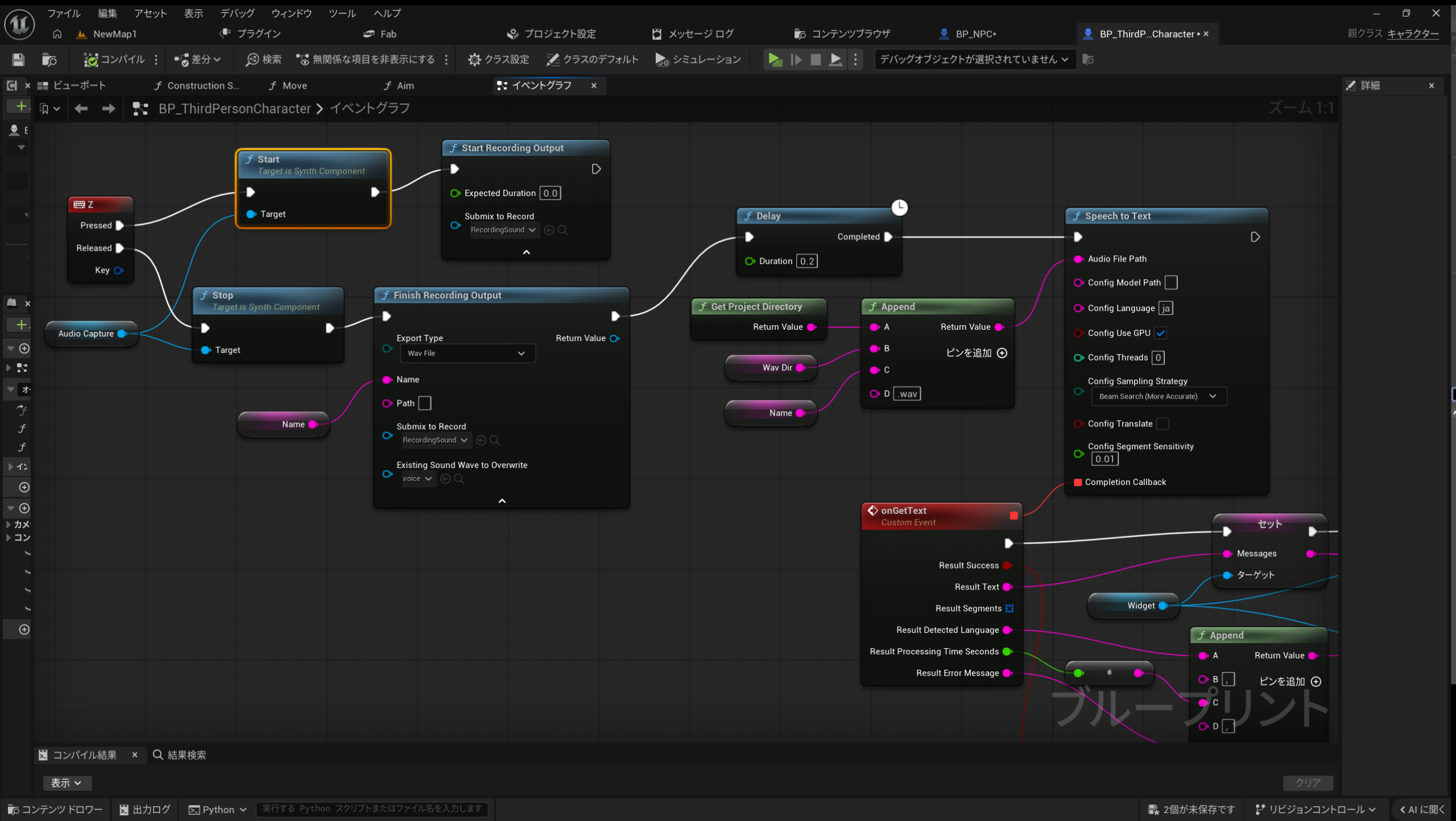
unreal から voicevox をしゃべらせる2

webrick で rubyスクリプトで rest api サーバーを立ち上げて、voicevox にアクセスできるようにした(powershell で rest api サーバーを書いていたがそれをやめて ruby だけで書いた)。voicevox2.rb

require 'net/http'
require 'uri'
require 'json'
require 'webrick'

def speak(text, speaker)
  puts text, speaker
  uri = URI.parse("http://localhost:50021/audio_query")
  uri.query = URI.encode_www_form({ "text" => text, "speaker" => speaker })
  headers = {
    "Content-Type" => "application/json",
    "User-Agent" => "vox-client:0.1",
  }
  response = Net::HTTP.post(uri, "", headers)
  case response
  when Net::HTTPSuccess
    result = JSON.parse(response.body)
  else
    puts "audio query error: #{response}"
  end
  uri = URI.parse("http://localhost:50021/synthesis")
  uri.query = URI.encode_www_form({ "speaker" => speaker })
  response = Net::HTTP.post(uri, response.body, headers)
  if response.code == '200'
    File.open("output#{speaker}.wav", "wb") do |f|
      f.write(response.body)
    end
  else
    puts "synthesis response error"
  end
end

# サーバーの設定
server = WEBrick::HTTPServer.new(
  Port: 6001,
  BindAddress: '0.0.0.0'
)

# POST /talk というパスへの処理を定義
server.mount_proc '/talk' do |req, res|
  # POSTメソッド以外は受け付けない
  if req.request_method == 'POST'
    begin
      # 1. リクエストボディを読み込んでJSONパース
      data = JSON.parse(req.body)
      
      # 2. "message" キーを取り出して表示
      message = data["message"]
      puts "[#{Time.now}] 受信メッセージ: #{message}"
      speak(message, 1)
      # powershell で output*.wav を鳴らす
      system("powershell -ExecutionPolicy Bypass -command .\\sound1.ps1")
      # 3. ステータスコード 204 (No Content) を設定
      res.status = 204
    rescue => e
      puts "エラーが発生しました: #{e.message}"
      res.status = 400 # 不正なリクエスト
    end
  else
    res.status = 405 # Method Not Allowed
  end
end

# Ctrl+C で安全に停止するための設定
trap('INT') { server.shutdown }

# サーバー起動
puts "Server started on http://localhost:6001"
server.start

ruby (もしくは python) でできることは powershell でやる必要は無いなと思う。powershell でしかできないこと(windows固有の、wavを再生するとか)だけを powershell に投げれば良いのではないか。いや、それが当たり前なんだろうけど。